TNEB Excel 가이드
Excel로 TNEB 전기요금 계산하기: 공식, 순서와 확인 방법
가정용 전력 사용량을 추정하는 시트를 만든 뒤, 실제 납부 전에는 공식 청구서와 결과를 비교하세요.
- 이전 검침값과 현재 검침값에서 시작
- 사용량·구간·조정액을 별도 열로 관리
- 최종 금액은 공식 포털에서 확인
빠른 답변
Excel 계산기는 무엇을 해야 하나요?
Excel로 TNEB 전기요금을 계산할 때는 먼저 이전 검침값과 현재 검침값을 입력하고, 차이를 해당 기간의 사용량으로 계산합니다. 그 다음 모델에 적용할 가정용 요금 구간에 사용량을 나눕니다. 결과만 긴 수식에 숨기지 말고 각 단계를 보이게 하세요.
이 방법은 월별 비교나 사용량 증가 시나리오를 확인하는 데 유용합니다. 그러나 공식 청구서의 기본요금, 미납액, 보조금, 세금, 반올림, 청구일수와 소비자 구분을 모두 재현하는 것은 아닙니다.
빠른 추정이 필요하면 사이트의 가정용 계산기를 사용하고, 기록을 남기려면 아래 열과 수식을 사용하세요. 각 결과 옆에 청구 기간과 요금 가정도 적어 두는 것이 좋습니다.
누적 검침값을 그대로 사용량으로 입력하지 마세요. 보통 사용량은 현재값에서 이전값을 뺀 값입니다.
네 단계 작업 흐름
- 청구 기간과 두 검침값을 기록합니다.
- 차이를 계산하고 음수인지 확인합니다.
- 사용량을 모델링한 가정용 구간에 나눕니다.
- 공식 청구서와 비교하고 차이의 원인을 기록합니다.
1단계
수식을 쓰기 전에 입력값을 정리하세요
원본 입력과 계산 결과를 분리하면 검침값을 수정해도 전체 계산을 다시 만들 필요가 없습니다.
| 입력 | 역할 | 예시 |
|---|---|---|
| 청구 기간 | 비교할 청구 주기를 표시 | 6월–7월 |
| 이전 검침값 | 기간 시작 계량기 값 | 1,240 |
| 현재 검침값 | 기간 종료 계량기 값 | 1,410 |
| 사용량 | 구간 계산에 사용할 차이 | 170 units |
| 요금 가정 | 적용한 가정용 기준을 기록 | 가정용 추정 |
2단계
확인하기 쉬운 워크시트를 만드세요
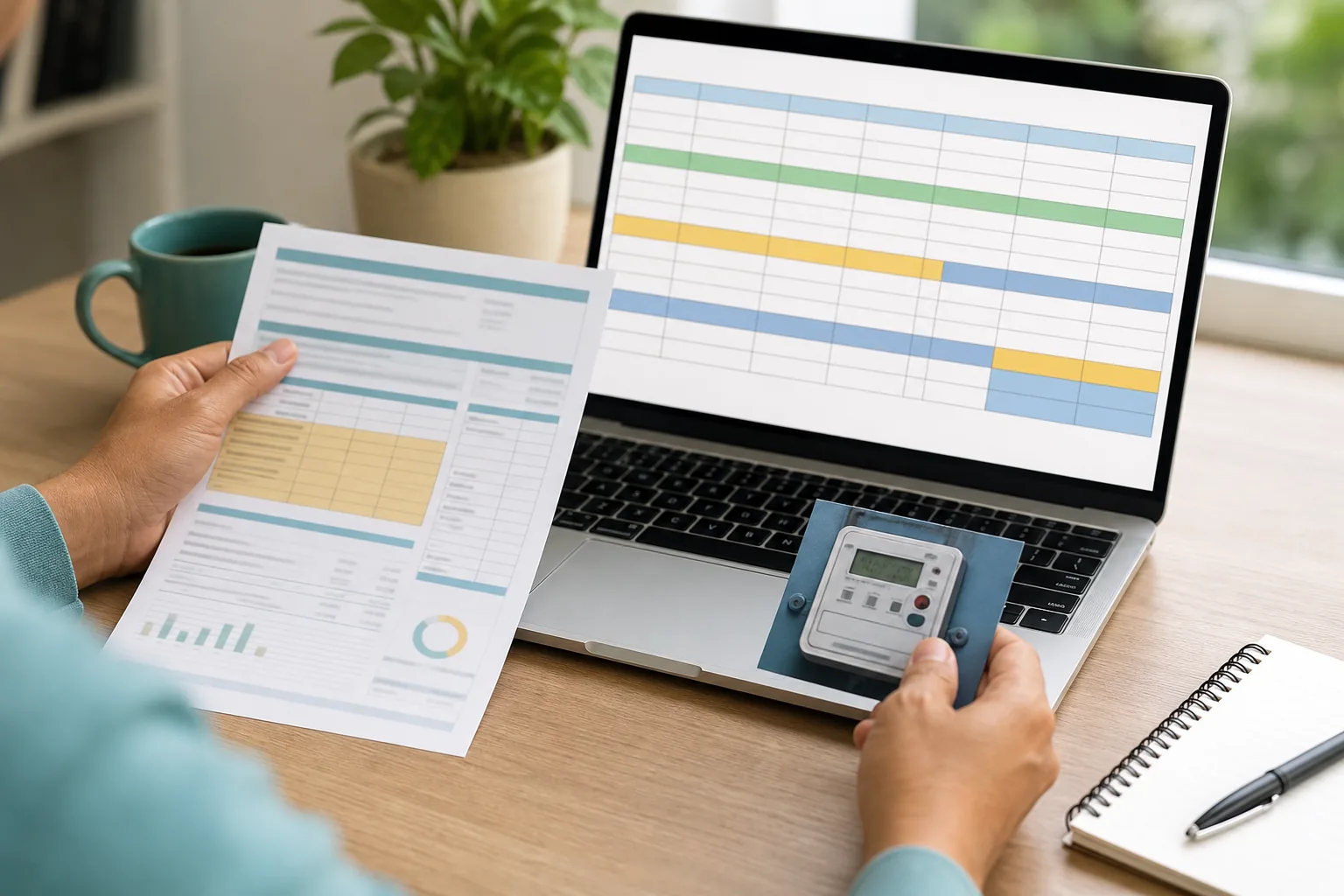
청구 기간마다 한 행을 만들고 기간, 이전 검침값, 현재 검침값, 사용량, 추정 금액, 메모 같은 열을 사용하세요. 별도의 표에는 모델에 적용한 요금 구간과 단가를 둡니다. 그러면 사용 기록을 건드리지 않고 가정만 검토할 수 있습니다.
검침값과 사용량을 혼동하지 않도록 열 이름을 구체적으로 작성하세요. 청구 기간의 일수가 평소와 다르면 메모에 남기고 모든 주기가 같다고 가정하지 마세요.
공식 청구서와 비교할 때도 도움이 됩니다. 차이는 기본요금, 미납액, 보조금, 세금, 반올림, 청구일수 또는 단순한 가정용 모델에 포함하지 않은 소비자 구분 때문일 수 있습니다.
권장 열 순서
- 기간과 청구일
- 이전 검침값
- 현재 검침값
- 사용량
- 추정 전력 요금
- 기본요금·조정액 별도
- 공식 금액과 차이
한 행의 예
이전값이 1,240이고 현재값이 1,410이면 기간 사용량은 170 units입니다. 뺄셈을 확인한 뒤 사용량 열에 입력하고 두 원본 검침값은 남겨 두세요.
3단계
사용량과 요금 구간을 별도 수식으로 계산하세요
B2가 이전 검침값이고 C2가 현재 검침값이라면 =MAX(0,C2-B2)로 사용량을 계산할 수 있습니다. 입력 오류로 음수가 되는 것을 막지만 현재값이 더 작다면 별도로 확인해야 하며 0으로 조용히 숨기면 안 됩니다.
금액은 구간마다 한 행을 사용하거나 설명이 있는 중첩 수식을 사용하세요. 구간 표를 만들면 배분된 사용량, 적용 단가와 금액을 각각 확인할 수 있습니다. 날짜와 출처가 없는 과거 단가를 그대로 복사하지 마세요.
사용량
현재 검침값에서 이전 검침값을 빼고 원본 두 값을 표시합니다.
=MAX(0,C2-B2)구간 사용량
구간의 하한과 상한 사이에 들어가는 사용량만 계산합니다.
=MAX(0;MIN($D2;F2)-E2)구간 금액
구간에 배분한 사용량에 단가 열의 요금을 곱합니다.
=G2*H2추정 합계
구간 금액을 합산하고 기본요금과 미납액은 별도 셀에 둡니다.
=I2+I3+I4+I5+I6+I7+I8+J2위 수식은 시트 구조의 예입니다. 납부 판단 전에 현재 가정용 요금과 무료 units 적용 여부를 공식 자료로 확인하세요.
4단계
결과를 믿기 전에 확인하세요
수학적으로 일관된 시트라도 공식 청구서와 다를 수 있습니다. 먼저 검침값, 기간과 요금 가정을 비교한 뒤 금액을 비교하세요. 미납액, 보조금, 기본요금 또는 다른 소비자 구분이 있으면 억지로 맞추지 말고 원인을 기록합니다.
두 번째 달을 추가하고 수식을 아래로 복사한 뒤 예상한 셀만 변하는지 확인하면 재현성을 검토할 수 있습니다. 음수 사용량, 비정상적인 구간 배분 또는 빈 단가는 금액을 해석하기 전에 수정해야 합니다.
검침값 확인
두 값이 같은 계량기에 해당하고 입력 오류로 현재값이 더 작아지지 않았는지 확인합니다.
기간 확인
시트 기간과 청구서 기간을 비교합니다. 일수가 달라지면 결과도 달라집니다.
요금 확인
가정의 날짜와 소비자 구분을 기록합니다. 가정용 추정을 상업·산업 요금 안내로 사용하지 마세요.
금액 확인
에너지, 기본요금, 미납액, 세금, 조정액을 나누어 비교한 뒤 합계를 봅니다.
자주 하는 실수
Excel과 공식 청구서가 다른 이유
차이는 시트나 청구서가 틀렸다는 자동 증거가 아닙니다. 먼저 원인을 확인하세요.
현재 검침값을 사용량으로 입력
현재 검침값은 누적값입니다. 기간 사용량은 현재값과 이전값의 차이입니다.
요금 구분을 섞음
가정용, 상업용, 농업용과 산업용은 다른 규칙을 사용할 수 있으므로 범위를 분명히 합니다.
기본요금과 미납액을 무시
사용량만 계산하는 모델은 공식 청구서의 모든 항목을 설명하지 못하므로 따로 표시합니다.
날짜 없는 단가 사용
가정은 바뀔 수 있습니다. 날짜와 출처를 적고 최신 정보를 확인하세요.
자주 묻는 질문
Excel로 TNEB 전기요금 계산하기 질문
Excel로 TNEB 청구서 계산기를 만들 수 있나요?
가능합니다. 이전·현재 검침값을 입력하고 사용량을 계산한 뒤 모델링한 구간에 배분하세요. 기본요금과 조정액은 별도로 표시해야 합니다. 결과는 추정값입니다.
사용량을 계산하는 기본 Excel 공식은 무엇인가요?
이전값이 B2, 현재값이 C2라면 =MAX(0,C2-B2)가 간단한 예입니다. 현재값이 더 작은 경우에는 별도로 입력을 확인하세요.
검침값과 사용량 중 무엇을 입력하나요?
가능하면 두 검침값을 모두 입력하세요. 시트가 현재값에서 이전값을 빼서 기간 사용량을 계산하게 합니다.
왜 Excel 금액이 공식 청구서와 다른가요?
기본요금, 미납액, 보조금, 세금, 반올림, 청구일수 또는 모델링하지 않은 소비자 구분이 차이를 만들 수 있습니다.
공식 TNEB Excel 계산기인가요?
아닙니다. TNEB 청구서 계산기의 교육·계획용 방법입니다. 최종 금액과 납부 상태는 공식 포털에서 확인하세요.
상업용 연결에도 같은 시트를 쓸 수 있나요?
그렇게 가정하지 마세요. 상업·산업·농업용 연결은 다른 규칙을 사용할 수 있으므로 구분과 공식 요금을 먼저 확인해야 합니다.