Guida al pagamento online TNEB
Quick Pay TNEB: paga online e controlla lo stato
Apri il percorso ufficiale Quick Pay TNEB, controlla i dati e l’importo, conserva la conferma e verifica lo stato prima di ripetere il pagamento.
- Scegli accesso, Quick Pay, stato, ricevuta o fattura
- Prepara numero consumatore e riferimento del pagamento
- Controlla lo stato ufficiale prima di pagare di nuovo
- Non condividere mai OTP, PIN UPI o PIN della carta
Risposta rapida
Come funziona Quick Pay TNEB?
Per usare Quick Pay TNEB, apri il percorso ufficiale, inserisci il numero consumatore o di utenza, controlla l’account e l’importo mostrati e conserva la conferma. Verifica Bill Status prima di pagare ancora; usa e-Receipt come prova ed e-Invoice per la bolletta mensile.
Questo sito è una guida e una calcolatrice indipendente. Non apre moduli di pagamento, non raccoglie numeri consumatore e non verifica le transazioni. Il portale ufficiale resta la fonte valida per account e pagamenti.
Prima di aprire il portale
- Tieni pronto il numero consumatore o di connessione esattamente come sulla bolletta.
- Prepara il numero di cellulare registrato se il percorso ufficiale lo richiede.
- Dopo un pagamento conserva riferimento bancario, UPI o ricevuta e la data.
- Apri il dominio ufficiale completo e controlla l’indirizzo prima di inserire dati.
- Dopo il pagamento salva la conferma e controlla lo stato prima di ripetere l’operazione.
Scegli il percorso corretto
Pagamento TNEB, Quick Pay e stato: cosa fa ogni percorso
Pagamento, Quick Pay, accesso, stato, ricevuta e fattura vengono spesso confusi nelle ricerche. Scegli il percorso che corrisponde al compito reale.
| Percorso | Usalo per | Prepara |
|---|---|---|
| Accesso account | Pagare, consultare la cronologia o gestire una connessione salvata. | Credenziali ufficiali e dati della connessione mostrati dal portale. |
| Quick Pay | Effettuare un pagamento diretto senza il flusso completo dell’account, quando disponibile. | Numero consumatore e dati richiesti dalla pagina ufficiale. |
| Bill Status | Controllare se la bolletta è pagabile o se il pagamento è stato registrato. | Numero connessione, cellulare registrato e riferimento del pagamento. |
| e-Receipt | Recuperare la prova di una transazione registrata. | Numero consumatore, ricevuta o conferma e data della transazione. |
| e-Invoice | Ottenere la bolletta elettrica di un mese specifico. | Numero consumatore, cellulare registrato e periodo richiesto. |
Passaggi di pagamento online
Come pagare una bolletta TNEB online in sicurezza
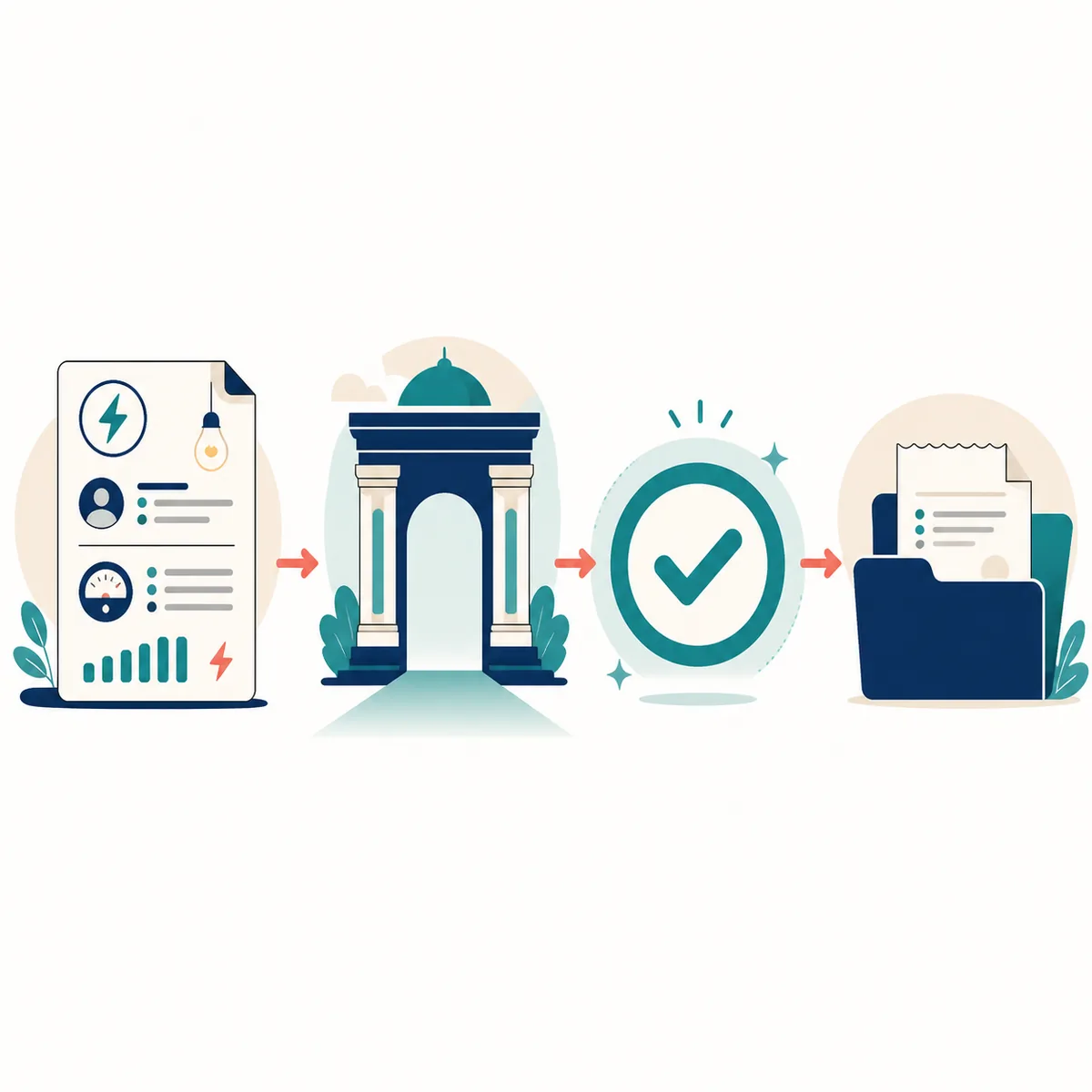
I nomi dei pulsanti possono cambiare quando i portali ufficiali vengono aggiornati, ma il flusso sicuro resta uguale: dominio ufficiale, solo campi richiesti e prova conservata fino all’aggiornamento dello stato.
Checklist passo dopo passo
- Apri l’ingresso ufficiale TNEB, TNPDCL o TANGEDCO, non un link abbreviato, inoltrato o trovato in una pubblicità sconosciuta.
- Scegli tra accesso e Quick Pay. Quick Pay può essere più rapido per un solo pagamento; l’accesso è utile per la cronologia.
- Inserisci il numero consumatore o di connessione come appare sulla bolletta. Non eliminare gli zeri iniziali e non usare un riferimento bancario al suo posto.
- Controlla nome, dati del servizio e importo visualizzato prima di continuare. Se non coincidono, fermati e riapri il percorso ufficiale.
- Completa banca, carta o UPI solo nel flusso ufficiale. Nessun operatore ha bisogno del tuo OTP o PIN UPI.
- Salva ricevuta, conferma, ID transazione o riferimento bancario. La ricevuta ufficiale è preferibile a una semplice schermata.
- Se compare un errore dopo l’addebito, non pagare subito una seconda volta. Controlla prima Bill Status o lo stesso percorso ufficiale.
Esempio per conservare le prove
Se paghi la bolletta di giugno il 12 luglio, salva insieme conferma ufficiale, data, numero consumatore e riferimento bancario o UPI. Conservali finché Bill Status mostra il pagamento o e-Receipt diventa disponibile.
Dopo il pagamento
Controlla lo stato prima di scaricare una ricevuta o pagare di nuovo
Un addebito bancario o UPI riuscito e l’aggiornamento dell’account elettrico non sempre compaiono nello stesso momento. Usa il documento ufficiale adatto alla domanda.
Pagamento registrato
Apri e-Receipt quando serve una prova per i tuoi documenti o un rimborso. Usa numero e data richiesti dalla pagina.
Addebito in attesa
Conserva riferimento, data e importo e controlla Bill Status dopo la liquidazione. Un secondo pagamento può complicare la riconciliazione.
Serve una copia della bolletta
Usa e-Invoice per il mese richiesto. La fattura descrive il periodo; la ricevuta dimostra la transazione pagata.
Viene mostrato l’account sbagliato
Fermati prima di pagare, controlla il numero e torna al dominio ufficiale. Non cercare di correggere il problema con una chat non verificata.
Risoluzione dei problemi
Cosa fare se il pagamento online TNEB non riesce
Fai il passo successivo più semplice. Conserva le prove, proteggi i segreti e usa stato o reclamo ufficiale se il conto non si aggiorna.
La pagina non si apre
Controlla il dominio completo e riprova più tardi dall’ingresso ufficiale. Non inserire dati in una pagina simile trovata in un messaggio.
Errore prima dell’addebito
Verifica i dati del consumatore e che non sia stata creata una transazione. Non usare QR o destinatari inviati da sconosciuti.
Addebito senza conferma
Salva il riferimento bancario o UPI e non pagare subito di nuovo. Controlla Bill Status e cronologia ufficiale, poi usa il reclamo ufficiale se serve.
La ricerca non trova la ricevuta
Verifica se sono richiesti numero ricevuta, riferimento transazione o formato data. Il riferimento bancario può differire da quello ufficiale.
Qualcuno chiede OTP o PIN UPI
Interrompi la conversazione. Non condividere OTP, PIN UPI, PIN della carta, CVV o password bancaria con chiamate o chat.
Non sai quale pagina usare
Usa la tabella: accesso per cronologia, Quick Pay per pagamento diretto, Bill Status per controllo, e-Receipt per prova ed e-Invoice per la bolletta mensile.
Verifica ufficiale
Apri le pagine ufficiali di pagamento e stato
Questi collegamenti sono aiuti di navigazione. Controlla indirizzo completo e contesto prima di inserire dati. Se un percorso cambia, parti dal portale ufficiale principale.
FAQ
FAQ sul pagamento online TNEB
Come funziona Quick Pay TNEB?
Apri la pagina ufficiale Quick Pay, inserisci il numero consumatore o di utenza, controlla account e importo e completa il pagamento solo lì. Conserva la conferma e verifica Bill Status prima di pagare di nuovo.
Qual è la differenza tra pagamento online TNEB e Quick Pay?
Pagamento online è il compito generale di pagare una bolletta tramite il servizio ufficiale. Quick Pay è un percorso ufficiale più breve quando disponibile. L’accesso serve meglio per la cronologia; Quick Pay per un pagamento singolo.
Quali dati devo preparare per pagare TNEB online?
Prepara il numero consumatore o di connessione come sulla bolletta. Il percorso può chiedere cellulare registrato o riferimenti. Inseriscili solo nel dominio ufficiale completo.
Cosa faccio se la banca ha addebitato ma Bill Status non è aggiornato?
Non pagare subito di nuovo. Conserva riferimento, data e importo e controlla lo stato ufficiale dopo la liquidazione. Se resta irrisolto, usa il reclamo ufficiale con le prove.
Posso scaricare una ricevuta TNEB dopo il pagamento?
Usa e-Receipt per la prova e conserva numero consumatore, ricevuta o conferma e data. Per la copia mensile della bolletta usa e-Invoice.
Bill Status è la stessa pagina del pagamento?
No. La pagina di pagamento invia la transazione; Bill Status controlla account o stato del pagamento. Il controllo aiuta a evitare un pagamento duplicato.
L’assistenza può chiedere OTP o PIN UPI?
No. Non condividere OTP, PIN UPI, PIN della carta, CVV o password bancaria con chiamanti, chat o presunti assistenti.
Questo sito conserva il mio numero consumatore o i dati di pagamento?
No. Questa pagina informativa non chiede né conserva numero consumatore, cellulare, ricevuta, carta, PIN UPI o password bancaria. Il pagamento avviene nel portale ufficiale.